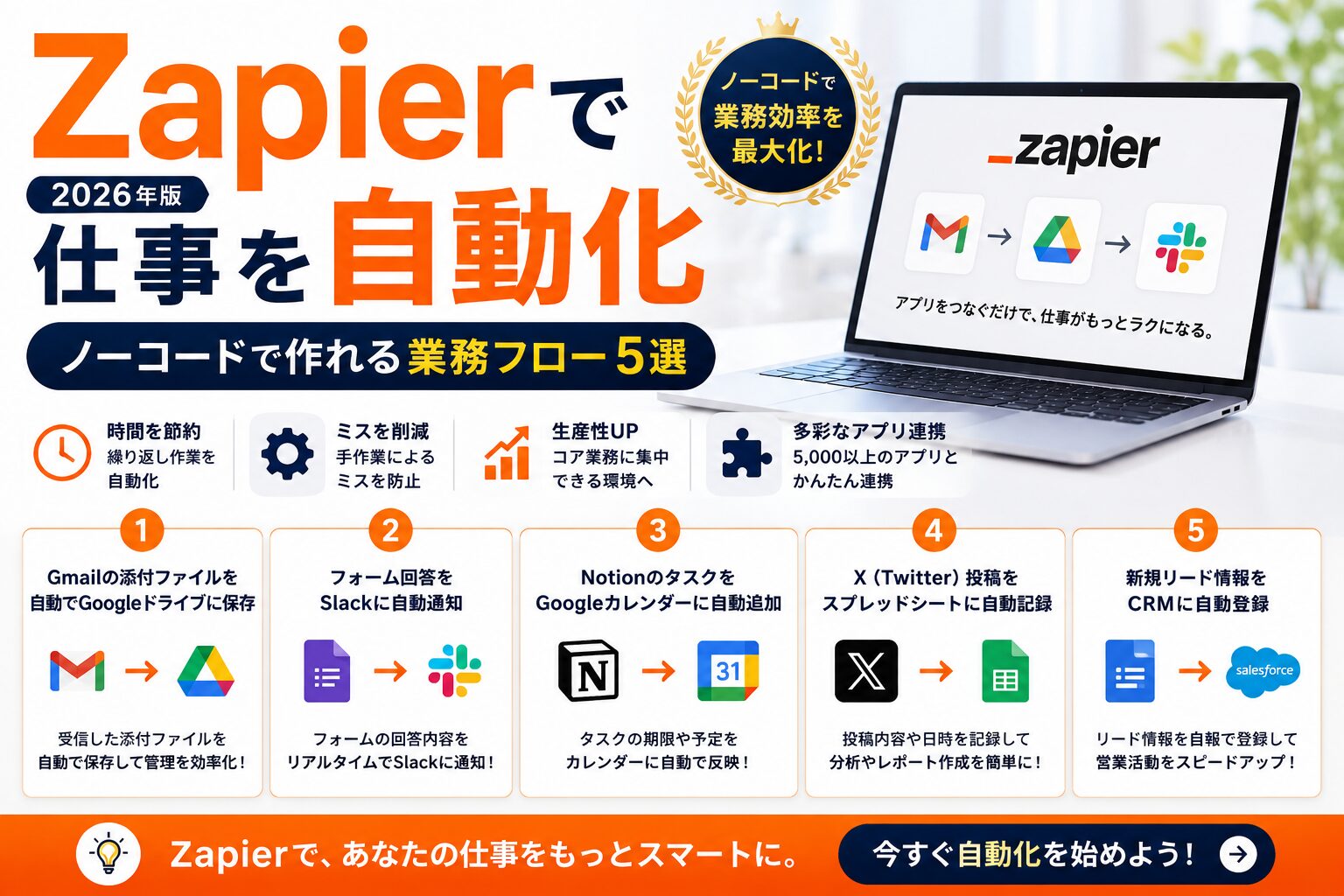
Zapierを使ったノーコード業務自動化を解説。Gmail・Slack・Notion・GoogleスプレッドシートなどのアプリをZapierで連携し、繰り返し作業をゼロにする業務フロー5選を紹介します。
Zapierとは?ノーコード自動化の基本
「毎日同じ作業を繰り返している」「ツールが多くて管理が追いつかない」――そんな悩みを抱えているなら、Zapier(ザピアー)はあなたのために作られたツールです。
コードを一行も書かずに、バラバラなアプリを”つなぎ”、作業を自動で流せる。それがZapierの本質です。
Zapierの仕組み|トリガーとアクション
Zapierの動作原理は非常にシンプルです。
| 概念 | 意味 | 例 |
|---|---|---|
| トリガー(Trigger) | 自動化のきっかけになるイベント | 「Gmailに新しいメールが届いた」 |
| アクション(Action) | トリガーを受けて実行される処理 | 「添付ファイルをGoogleドライブに保存する」 |
この「トリガー → アクション」の組み合わせを Zap(ザップ) と呼びます。 複数のアクションをつなぐこともでき、「メール受信 → ファイル保存 → Slack通知」のような多段階の自動化も可能です。
対応アプリ数・日本での利用状況
Zapierが対応しているアプリ数は7,000以上(2026年時点)。
国内でよく使われる主なアプリも網羅されています。
- コミュニケーション: Gmail・Slack・Microsoft Teams・LINE公式アカウント
- 生産性: Notion・Googleカレンダー・Trello・Asana
- データ管理: Googleスプレッドシート・Airtable・HubSpot
- マーケティング: Mailchimp・X(Twitter)・Instagram(Meta)
- フォーム: Googleフォーム・Typeform・Tally
日本ではSaaS活用が進む中小企業やフリーランスを中心に利用が拡大しており、「ノーコード自動化の入り口」として定着しつつあります。
無料プランでできること
Zapierは無料から始められるのが大きな魅力です。
| 項目 | 無料プランの内容 |
|---|---|
| Zap数 | 5つまで作成可能 |
| タスク数/月 | 100タスクまで |
| 実行間隔 | 約15分ごと(リアルタイムではない) |
| 複数ステップZap | 利用不可 |
| プレミアムアプリ | 利用不可 |
「まず試してみたい」という段階なら、無料プランで十分です。使いこなしてから有料プランへのアップグレードを検討しましょう。
Zapierで作れる業務フロー5選
「自動化って難しそう…」と感じる方も多いですが、Zapierはテンプレートが豊富で、初心者でも数分でZapを作れます。ここでは実務ですぐに使える5つのフローを紹介します。
① Gmailの添付ファイルを自動でGoogleドライブに保存
こんな人に刺さる: 毎日届く請求書・契約書・報告書をフォルダに手動で移している人
| 項目 | 内容 |
|---|---|
| トリガー | Gmailに新しいメールが届いた(条件:添付ファイルあり) |
| アクション | 添付ファイルをGoogleドライブの指定フォルダに保存 |
| 応用 | 件名・送信者でフォルダを振り分けることも可能 |
設定のポイント: Gmailのトリガーでフィルター条件(例:件名に「請求書」を含む)を設定すると、特定メールだけを自動処理できます。
ファイル名にメール受信日を自動付与することで、管理もグッと楽になります。
② フォーム回答をSlackに自動通知
こんな人に刺さる: お問い合わせや申込フォームの回答を、都度メールで確認している人
| 項目 | 内容 |
|---|---|
| トリガー | Googleフォーム(またはTypeform)に新しい回答が届いた |
| アクション | 指定のSlackチャンネルにメッセージを送信 |
| 応用 | HubSpotへのリード登録と同時実行も可能 |
設定のポイント: Slackのメッセージ本文に「回答者名・メールアドレス・問い合わせ内容」を差し込むと、Slackだけで内容を確認できます。チームへの即時共有にも役立ち、対応漏れを防ぐ効果があります。
③ NotionのタスクをGoogleカレンダーに自動追加
こんな人に刺さる: Notionでタスク管理しているが、カレンダーとの二重入力が面倒な人
| 項目 | 内容 |
|---|---|
| トリガー | Notionのデータベースに新しいアイテムが追加された |
| アクション | Googleカレンダーに新しいイベントを作成 |
| 応用 | 期日・担当者・優先度をカレンダーの説明欄に自動反映 |
設定のポイント: NotionのデータベースプロパティにDateフィールドを設けておくと、そのままGoogleカレンダーの日時に紐付けできます。
「Notionに入れれば終わり」 の状態を作れるため、タスク管理の一元化が実現します。
④ X(Twitter)投稿をスプレッドシートに自動記録
こんな人に刺さる: SNS運用の実績を毎週手動でまとめてレポートしている人
| 項目 | 内容 |
|---|---|
| トリガー | 自分のXアカウントに新しい投稿が公開された |
| アクション | Googleスプレッドシートに投稿内容・日時・URLを追記 |
| 応用 | インプレッション数の定期取得と組み合わせも可能 |
設定のポイント: スプレッドシートに「投稿日・投稿文・URL・エンゲージメント」の列を事前に作っておくと、そのままSNSレポートのベースデータとして活用できます。
月次レポートの作業時間を大幅に短縮できます。
⑤ 新規リード情報をCRMに自動登録
こんな人に刺さる: 問い合わせや資料請求のたびにCRMへの手入力が発生している人
| 項目 | 内容 |
|---|---|
| トリガー | Googleフォーム・Typeform・Webサイトフォームに回答が届いた |
| アクション | HubSpot・Salesforce・Pipedrive等のCRMに新規コンタクトを作成 |
| 応用 | 登録完了メールの自動送信もアクションに追加可能 |
設定のポイント:
フォームの各項目(氏名・会社名・電話番号・メールアドレス)をCRMのフィールドに正確にマッピングすることが重要です。
入力ミスや登録漏れがゼロになり、営業の初動スピードが上がります。
Zapierの料金プラン
Zapierの料金は用途と規模に応じて複数のプランが用意されています。
以下は主要3プランの概要です(詳細・最新価格は公式サイト参照)。
| プラン | 月額目安 | Zap数 | タスク数/月 | 複数ステップZap | 特徴 |
|---|---|---|---|---|---|
| Free | 無料 | 5つ | 100 | ✕ | お試し・個人の軽い自動化に |
| Professional | 約$19.99〜 | 無制限 | 750〜 | ✓ | フリーランス・個人事業主に |
| Team | 約$69〜 | 無制限 | 2,000〜 | ✓ | 複数人での共同管理・共有に |
※価格は為替・プラン改定により変動します。契約前に必ず公式サイトでご確認ください。
無料プランの制限を正直に伝えると
無料プランは「Zapierがどんなものか試す」には十分ですが、実務で本格活用するには以下の壁にぶつかります。
- タスク数100回/月はすぐ上限に達する(1件の処理 = 1タスク消費)
- 複数ステップZapが使えないため、実用的なフローが作りにくい
- 実行間隔が15分ごとのため、リアルタイム性が必要な用途には不向き
「ちゃんと使いたい」ならProfessionalプランへの移行を視野に入れておきましょう。
こんな人におすすめ
Zapierは万能ツールですが、特に以下のような方に強く刺さります。
繰り返し作業が多い人
毎日・毎週発生する定型業務(ファイル移動・通知送信・データ転記など)は、Zapierで自動化できる筆頭候補です。「またこの作業か…」と感じた瞬間がZap化のサインです。
ノーコードで自動化したい人
PythonやGASなどのプログラミングが苦手でも問題ありません。Zapierはドラッグ&ドロップとフォーム入力だけで自動化フローを構築できます。エンジニア不要で業務改善できるのが最大の強みです。
複数SaaSを使っている人
Gmail・Slack・Notion・HubSpot・Googleスプレッドシート……現代のビジネスでは複数のSaaSを組み合わせて使うのが当たり前です。ツール間の”つなぎ役”としてZapierを導入することで、バラバラだった情報とワークフローが一本につながります。
Zapierと他ツールの比較
「Zapierに似たツールもあると聞いたけど、何が違うの?」という疑問にお答えします。
Make(旧Integromat)との違い
| 比較項目 | Zapier | Make |
|---|---|---|
| 操作の直感性 | ◎ 初心者向け・シンプル | △ 慣れが必要・視覚的 |
| 複雑なフロー | △ 多段階は可能だが限界あり | ◎ 条件分岐・ループが得意 |
| 料金(無料枠) | 100タスク/月 | 1,000オペレーション/月 |
| 日本語対応 | △ 英語メイン | △ 英語メイン |
| 対応アプリ数 | ◎ 7,000以上 | ○ 1,500以上 |
選び方の目安:
シンプルな自動化ならZapier、複雑な条件分岐や大量データ処理が必要ならMakeが向いています。
IFTTTとの違い
| 比較項目 | Zapier | IFTTT |
|---|---|---|
| ターゲット | ビジネス・業務用途 | 個人・スマートホーム |
| フローの複雑さ | 多段階・複数アクション対応 | 基本は1トリガー1アクション |
| 対応アプリ | ビジネスSaaS中心 | スマートデバイス・消費者アプリ中心 |
| 料金 | 無料〜有料プランあり | 無料〜有料プランあり |
選び方の目安: 業務効率化・SaaS連携が目的ならZapier一択です。
IFTTTはスマートスピーカーや家電連携など個人利用に特化しています。
まとめ|最初の自動化を今日作ってみよう
Zapierでできることを整理すると、こうなります。
- 7,000以上のアプリをノーコードでつなげる
- 「トリガー → アクション」のシンプルな仕組みで誰でも使える
- 無料プランから試せて、本格活用はProfessionalプランへ
- Gmail・Slack・Notion・スプレッドシートなど、すでに使っているツールをそのまま自動化できる
最初の一歩は「一番面倒に感じている繰り返し作業」を1つ選ぶことです。そのフローをZapierで自動化するだけで、毎週数時間の作業が消えます。
「自動化できた」という体験が、次の改善へのモチベーションになります。まずは無料プランで、1つのZapを作るところから始めてみてください。
AIツールと組み合わせると効果倍増です。
Zapierで自動化した業務にAIツールを加えると、さらに生産性が向上します。
※本記事の情報は2026年5月時点のものです。料金・プラン内容・対応アプリは変更される場合があります。最新情報は各サービスの公式サイトをご確認ください。
※本記事はアフィリエイト広告を含みます。 ※2026年5月時点の情報をもとに作成しています。料金・仕様は公式サイトをご確認ください。

コメント